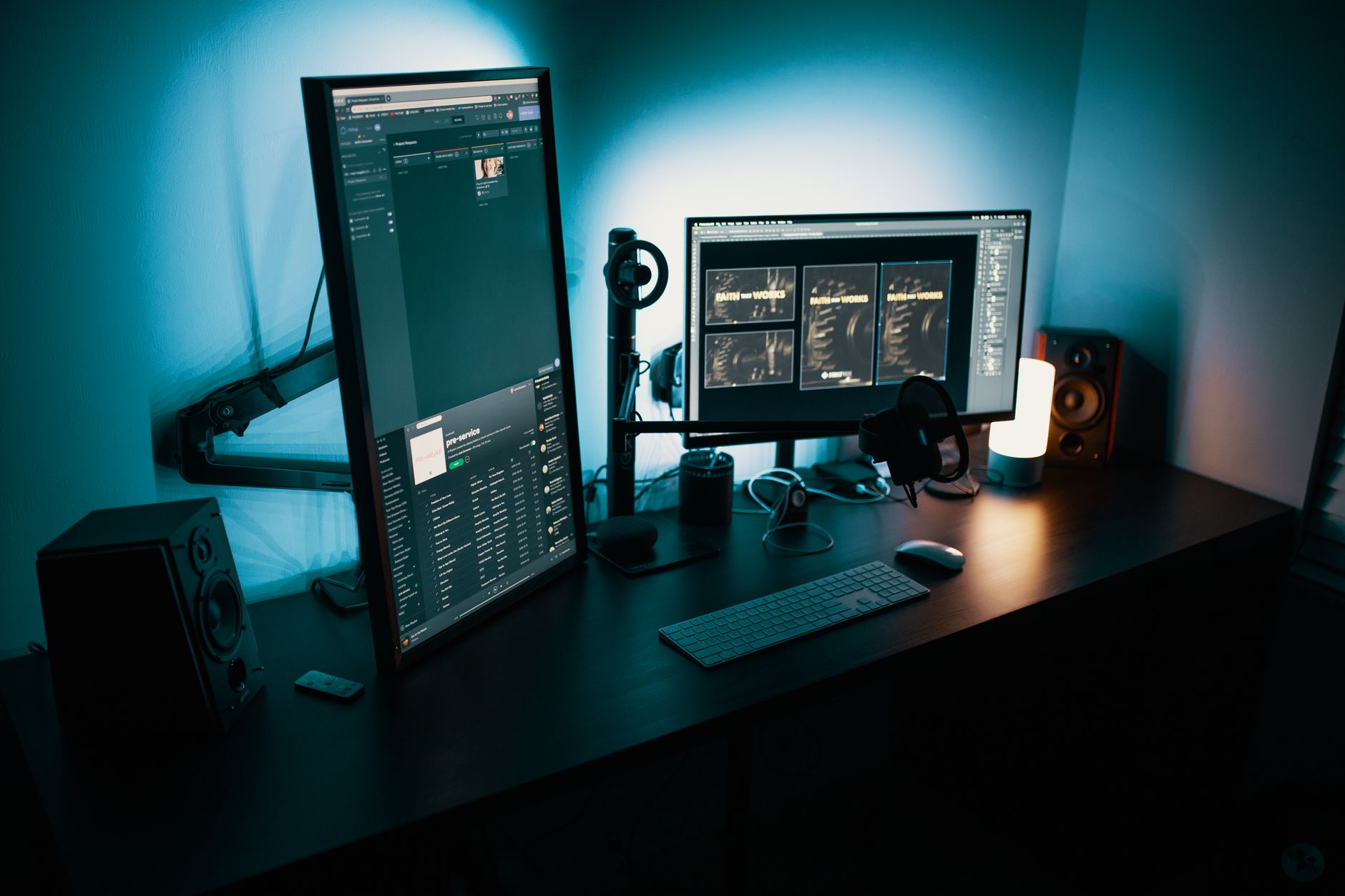
데스크 셋업 추천 2026: 모니터암·스탠딩데스크
이 포스팅은 쿠팡 파트너스 활동의 일환으로, 이에 따른 일정액의 수수료를 제공받습니다.
같은 노트북·모니터를 써도, 책상 셋업에 따라 생산성과 몸 상태가 달라집니다. 화려한 ‘갬성’ 셋업 말고, 개발자·재택러의 자세·효율·편의를 실제로 개선하는 구성을 예산별로 정리했습니다.
먼저 우선순위: ‘오래 쓰고 몸에 닿는 것’부터
1) 모니터암 — 목·어깨의 구원자
기본 스탠드는 높이·각도가 제한적이라 목이 앞으로 빠지기 쉽습니다. 모니터암은:
– 눈높이에 화면 정확히 맞춤 → 목·어깨 부담↓
– 책상 공간 확보 → 스탠드 자리 제거
– 듀얼 모니터도 깔끔
VESA 규격만 맞으면 대부분 장착됩니다. 자세 개선 효과가 가성비 대비 큽니다.
이 포스팅은 쿠팡 파트너스 활동의 일환으로, 이에 따른 일정액의 수수료를 제공받습니다.
2) 스탠딩데스크 — ‘번갈아’ 하는 게 핵심
포인트는 ‘서서 일하기’가 아니라 앉기와 서기를 번갈아 하는 것입니다. 한 자세로 오래 있는 게 문제니까요.
3) USB-C 허브 vs 도킹 스테이션
노트북으로 데스크 작업을 한다면 이 둘 중 하나가 필요합니다.
| 구분 | USB-C 허브 | 도킹 스테이션 |
|---|---|---|
| 역할 | 포트 확장(HDMI·USB 등) | 전원+다중모니터+랜까지 |
| 연결 | 간단 | 케이블 하나로 전부 |
| 이런 경우 | 포트만 늘리면 됨 | 데스크 상주 작업 |
데스크에 노트북을 상주시키면, 케이블 하나만 꽂으면 모든 게 연결되는 도킹 스테이션이 편의가 큽니다.
4) 케이블 정리 — 미관 + 안전
– 케이블 트레이(선반) — 책상 뒤에 멀티탭·어댑터 올리기
– 벨크로 타이 / 케이블 클립 — 묶고 고정
예산별 구성
| 예산 | 구성 |
|---|---|
| 실속 | 싱글 모니터암 + USB-C 허브 + 케이블 타이 |
| 균형 | 듀얼 모니터암 + 도킹 스테이션 + 케이블 트레이 |
| 프리미엄 | 전동 스탠딩데스크 + 듀얼 암 + 도킹 + 완전 케이블 관리 |
정리
좋은 데스크 셋업은 ‘예뻐 보이는 것’이 아니라 몸이 덜 피로하고 일이 잘 되는 것입니다. 눈높이를 잡는 모니터암, 자세를 바꿔줄 스탠딩데스크부터 시작해, 도킹으로 연결을 단순화하고, 케이블을 정리하세요. 하루 대부분을 보내는 공간인 만큼, 여기에 대한 투자는 오래 돌려받습니다.
*※ 제품 사양·가격·호환(VESA·전력 등)은 시기·제품에 따라 다릅니다. 구매 전 최신 사양과 리뷰를 확인하세요.*
자주 묻는 질문
데스크 셋업, 어디에 먼저 투자해야 하나요?
우선순위는 ‘오래 쓰는 것 + 몸에 닿는 것’입니다. 하루 종일 보는 모니터의 높이·거리를 잡아주는 모니터암, 그리고 자세를 바꿔줄 수 있는 책상(스탠딩데스크)이 체감이 큽니다. 화려한 장식보다, 눈높이와 자세를 바로잡는 것에 먼저 투자하세요. 그다음이 케이블 정리와 연결 편의(허브)입니다.
모니터암이 꼭 필요한가요?
장시간 작업한다면 강력 추천합니다. 기본 스탠드는 높이·각도 조절이 제한적이라 목·어깨에 부담을 줍니다. 모니터암은 눈높이에 화면을 정확히 맞추고, 책상 공간을 비워 주며, 듀얼 모니터 구성도 깔끔합니다. VESA 규격만 맞으면 대부분의 모니터에 장착됩니다. 자세·피로 개선 효과가 가성비 대비 큽니다.
USB-C 허브와 도킹 스테이션의 차이는?
USB-C 허브는 노트북에 포트(HDMI·USB·SD 등)를 추가하는 간단한 확장 장치이고, 도킹 스테이션은 전원 공급·다중 모니터·유선랜까지 케이블 하나로 연결하는 ‘노트북 거치대형’ 확장입니다. 노트북으로 데스크에서 작업한다면, 케이블 하나만 꽂으면 모든 게 연결되는 도킹 스테이션이 편의가 큽니다. 가끔 포트만 늘리면 되면 허브로 충분합니다.
스탠딩데스크, 정말 효과 있나요?
핵심은 ‘서서 일하기’가 아니라 ‘앉기와 서기를 번갈아 하기’입니다. 한 자세로 오래 있는 것이 문제이므로, 높이를 쉽게 바꿀 수 있는 전동 스탠딩데스크로 1~2시간마다 자세를 바꿔 주면 허리·목 부담과 집중력에 도움이 됩니다. 메모리 프리셋(높이 저장) 기능이 있으면 앉기/서기 전환이 편합니다.
케이블 정리는 어떻게 하나요?
간단한 도구 몇 개로 크게 달라집니다. 책상 뒤에 케이블 트레이(선반)를 달아 멀티탭·어댑터를 올리고, 벨크로 타이로 묶고, 책상 가장자리에 케이블 클립으로 고정하면 깔끔해집니다. 정리의 목적은 미관뿐 아니라, 스탠딩데스크를 올렸다 내릴 때 선이 걸리지 않게 하는 ‘안전·편의’이기도 합니다.